환경변수 설정
자바 시작하기(JDK 설치,환경 변수 설정)
요즘 파이썬으로 이리저리 포스팅을 하고 있는데요. 파이썬으로 모바일을 어찌 제어를 하고 싶은데 자료도 찾기도 힘들고하네요. 그래서,모바일에 특화된 자바를 사용해 보기로 했습니다.
제가 자바스크립트 포스팅을 전에 했었는데 많은 분들이 자바라는 키워드로 방문을 많이 하시더군요. 여기서 한번 더 말씀을 드리지만 자바는 자바스크립트와 완전히 다른 프로그램 언어입니다.
이름만 비슷한 것이죠. 그러면 본격적으로 자바를 사용을 위해서 환경을 구축해봐야 겠죠? 우선 자바는 오라클에서 다운을 받습니다. 검색해서 들어가면 되는데 혹시 귀차니즘이 있으신 분들을 위해서 주소를 올려드릴게요.http://www.oracle.com/technetwork/indexes/downloads/index.html#java
요즘 파이썬으로 이리저리 포스팅을 하고 있는데요. 파이썬으로 모바일을 어찌 제어를 하고 싶은데 자료도 찾기도 힘들고하네요. 그래서,모바일에 특화된 자바를 사용해 보기로 했습니다.
제가 자바스크립트 포스팅을 전에 했었는데 많은 분들이 자바라는 키워드로 방문을 많이 하시더군요. 여기서 한번 더 말씀을 드리지만 자바는 자바스크립트와 완전히 다른 프로그램 언어입니다.
이름만 비슷한 것이죠. 그러면 본격적으로 자바를 사용을 위해서 환경을 구축해봐야 겠죠? 우선 자바는 오라클에서 다운을 받습니다. 검색해서 들어가면 되는데 혹시 귀차니즘이 있으신 분들을 위해서 주소를 올려드릴게요.http://www.oracle.com/technetwork/indexes/downloads/index.html#java
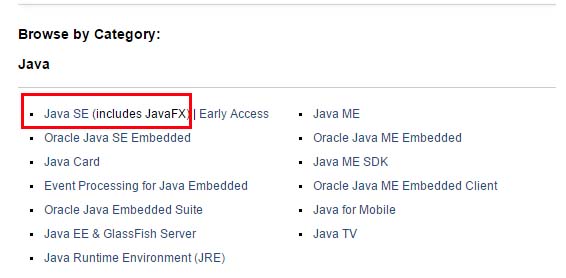
우선 JDK를 다운 받아야 되는데요. JDK 자바 개발자 도구의 약자입니다. 우리가 파이썬을 실행할려면 파이썬에 관계된 프로그램을 다운 받아야 하듯이 자바를 실행할려면 이 JDK를 다운 받아야합니다.
우선 위 링크의 홈페이지에서 java SE를 선택을 합니다.
우선 위 링크의 홈페이지에서 java SE를 선택을 합니다.
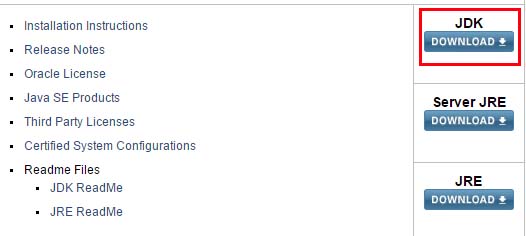
이제 JDK를 다운 받을 수 있는 페이지가 나오는데요.
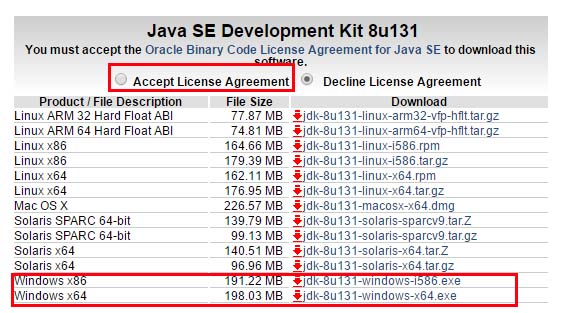
이제 위에 라이센스에 동의를 해주고 다운로드 받으면 되는데요. 일단 윈도우즈 기준으로 예를 들어서 32bit 운영체제라면 Windows x86 을 다운 받으면 되고 64bit 운영체제라면 Windows x64를 다운 받으면 됩니다.
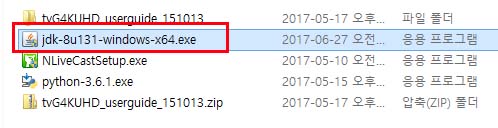
저는 64bit 윈도우즈 8.1이라 64bit JDK를 다운 받았습니다. 이제 더블클릭을 해서 설치를 해 주면 되는데요.
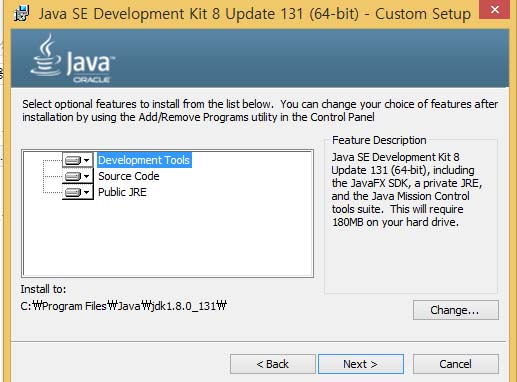
설치는 그냥 next만 클릭해 주면 되니까 전혀 어려울 것이 없는데요. 보통 기본적인 폴더에 설치를 해주면 됩니다.
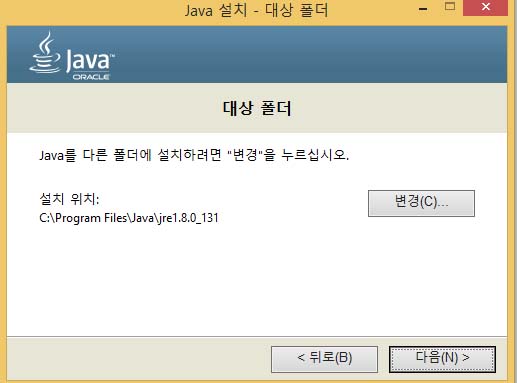
이제 JDK가 설치가 되면 jre 설치로 자동으로 넘어가는데요. 이 jre는 프로그램된 자바를 실행시켜주는 자바 가상 장치입니다. 요것도 기본 폴더에 설치를 해주면 됩니다.
요기서 잠시 자바에 대해서 한가지 이야기해 드리면 보통 프로그램 언어는 개발된 운영체제에서 실행이 되는데요. 예를 들어서 리눅스에서 개발된 프로그램은 리눅스만 실행이 됩니다.
하지만 자바는 자바 가상 장치(JVM) 위에서 실행이 되기 때문에 자바 가상 장치가 설치되어 있는 운영체제에서는 묻고 따지지도 않고 실행된다는 장점이 있다고 합니다.
요기서 잠시 자바에 대해서 한가지 이야기해 드리면 보통 프로그램 언어는 개발된 운영체제에서 실행이 되는데요. 예를 들어서 리눅스에서 개발된 프로그램은 리눅스만 실행이 됩니다.
하지만 자바는 자바 가상 장치(JVM) 위에서 실행이 되기 때문에 자바 가상 장치가 설치되어 있는 운영체제에서는 묻고 따지지도 않고 실행된다는 장점이 있다고 합니다.
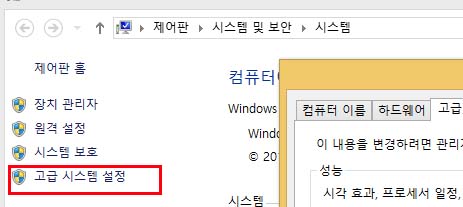
이제 설치가 끝나면 자바의 원할한 실행을 위해서 환경변수를 설정해 주어야하는데요. 윈도우즈 8.1기준으로 설명을 드리면 제어판->시스템 및 보안 -> 고급 시스템 설정으로 들어가면 됩니다.
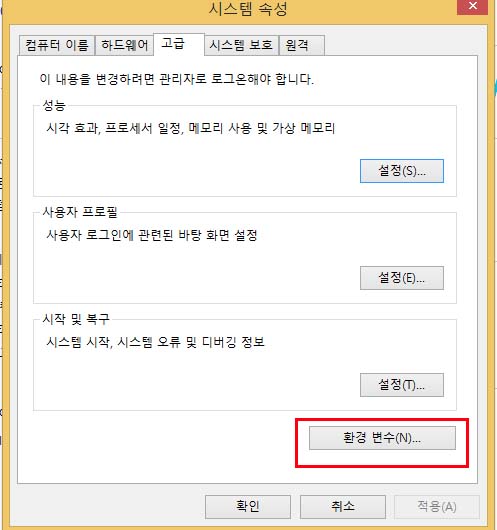
이제 환경 변수를 설정을 해줘야 하는데요. 아래 환경 변수 항목을 클릭해 줍니다.
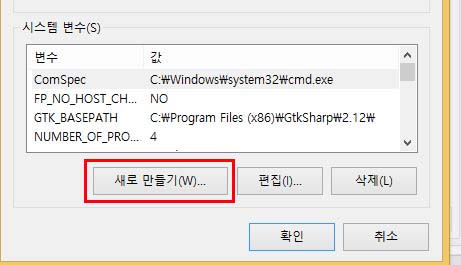
이제 아래 부분에 시스템 변수 설정 부분이 나오는데요. 여기서 새로 만들기를 클릭해서 아래 문구를 적어주면 됩니다.
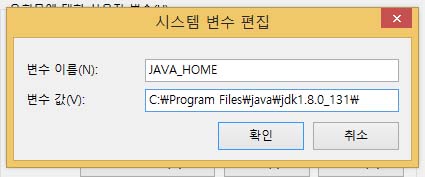
변수명은 JAVA_HOME이라고 하고 변수 값은 JDK가 설치된 경로를 적어주면 됩니다.
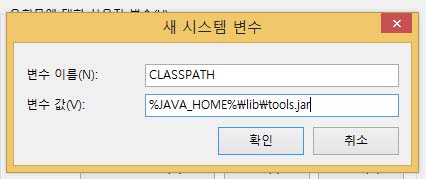
.;%JAVA_HOME%\lib\tools.jar
그 다음은 클래스의 변수를 하나 더 생성을 해줘야 하는데요. 새로 만들기해서 위와 같이 적어주면 됩니다.
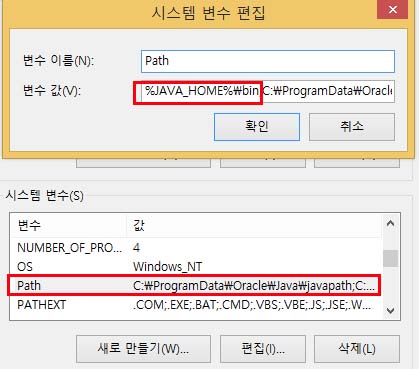
%JAVA_HOME%\bin;
이제 마지막으로 Path를 수정해주면 되는데요. 변수 값 앞에 %JAVA_HOME%\bin; 를 추가해주면 됩니다.
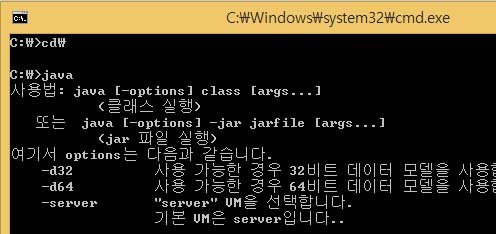
이제 자바가 cmd 화면에서 어떤 디렉토리에서든지 실행이 되면 정상적으로 환경변수가 설정된 것인데요. 루트 디렉토리에서 실행이 되면 제대로 된 것이라고 보면 됩니다.
혹시 cmd 사용법을 모르시는 분들은 제가 포스팅한 파이썬의 앞 부분을 참고하시면 될겠습니다.
혹시 cmd 사용법을 모르시는 분들은 제가 포스팅한 파이썬의 앞 부분을 참고하시면 될겠습니다.


 -->
-->
댓글
댓글 쓰기