Github
깃허브(Githhub)란 대용량 온라인 저장소로, 주로 자신이 만든 코드나 프로젝트들을 관리할 때 매우매우 편리합니다!
저것만으론 왜 깃을 사용하는지 와닿지 않을 수 있죠? 자세하게 나열하자면 크게는 이정도가 있습니다
-프로젝트의 수정, 커밋시 스냅샷이 남아 언제든지 이전의 커밋 지점으로 돌아갈 수 있음-자신의 노트북이나 컴퓨터가 맛이 갔을시에도 깃에는 남아있다(이건 모든 온라인 저장소 공통)-공동으로 프로젝트를 진행할 때에도 매우 편리함
이것외에도 더 많지만 이정도만으로도 정말 좋다고 느껴지지 않나요?
사용을 해보기 전에 먼저 여기서 간단한 개념들(커밋이나 브랜치등)을 알아두시고 사용하면 조금 더 이해가 편할 것 같습니다!!https://rogerdudler.github.io/git-guide/index.ko.html
저것만으론 왜 깃을 사용하는지 와닿지 않을 수 있죠? 자세하게 나열하자면 크게는 이정도가 있습니다
-프로젝트의 수정, 커밋시 스냅샷이 남아 언제든지 이전의 커밋 지점으로 돌아갈 수 있음-자신의 노트북이나 컴퓨터가 맛이 갔을시에도 깃에는 남아있다(이건 모든 온라인 저장소 공통)-공동으로 프로젝트를 진행할 때에도 매우 편리함
이것외에도 더 많지만 이정도만으로도 정말 좋다고 느껴지지 않나요?
사용을 해보기 전에 먼저 여기서 간단한 개념들(커밋이나 브랜치등)을 알아두시고 사용하면 조금 더 이해가 편할 것 같습니다!!https://rogerdudler.github.io/git-guide/index.ko.html
git - 간편 안내서 - 어렵지 않아요!
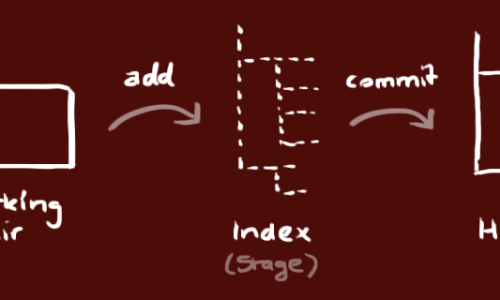
새로운 저장소 만들기 폴더를 하나 만들고, 그 안에서 아래 명령을 실행하세요. git init 새로운 git 저장소가 만들어집니다. 저장소 받아오기 로컬 저장소를 복제(clone)하려면 아래 명령을 실행하세요. git clone /로컬/저장소/경로 원격 서버의 저장소를 복제하려면 아래 명령을 실행하세요. git clone 사용자명@호스트:/원격/저장소/경로 작업의 흐름 여러분의 로컬 저장소는 git이 관리하는 세 그루의 나무로 구성돼있어요. 첫번째 나무인 작업 디렉토리(Working directory) 는 실제 파일들로 이루어져있고
rogerdudler.github.io
이제 깃허브를 사용해볼까요?
먼저 깃허브를 사용하시기 위해서 설치하신 다음 이 포스팅을 읽기 권장드립니다!

이렇게 프로젝트가 있다면, 우클릭하신 다음

Git Bash Here 을 눌러줍니다 그러면 cmd같은 창이 하나 뜨게 되는데 거기에서 이제 아래의 명령어를 차례대로 입력해주시면 됩니다
-git init (이 폴더를 깃 저장소로 사용하겠다는 의미)
-git config --global user.name "자신의 깃허브 닉네임"-git config --global user.email "자신의 깃허브 아이디"
여기서 혼자 작업할때는 상관없지만 공동작업중이라면 global을 빼주셔야 합니다!! (global은 모든브랜치에 남기는 것, global을 빼면 이 브랜치에만 설정하겠다는 의미)-git add 파일이름(띄고 다른파일 입력해서 여러개 가능)만약 폴더의 모든파일을 올리시겠다면 git add *을 해주시면 됩니다 -git commit -m "알아볼 수 있는 커밋 메세지"
-git remote add origin 자신의 깃 레포지토리 주소
-git init (이 폴더를 깃 저장소로 사용하겠다는 의미)
-git config --global user.name "자신의 깃허브 닉네임"-git config --global user.email "자신의 깃허브 아이디"
여기서 혼자 작업할때는 상관없지만 공동작업중이라면 global을 빼주셔야 합니다!! (global은 모든브랜치에 남기는 것, global을 빼면 이 브랜치에만 설정하겠다는 의미)-git add 파일이름(띄고 다른파일 입력해서 여러개 가능)만약 폴더의 모든파일을 올리시겠다면 git add *을 해주시면 됩니다 -git commit -m "알아볼 수 있는 커밋 메세지"
-git remote add origin 자신의 깃 레포지토리 주소

저렇게 저장소가 있으면 저 창의 주소를 써주면 됩니다 !! (팁으로 Shift+Insert로 붙여넣기 할 수 있어요!)-git push origin master(온라인 저장소로 커밋된 내용을 푸쉬)
이렇게 하면 최초 깃 사용은 완료입니다!!
프로젝트와 레포지토리를 새로 파서 할 때의 과정을 나열한 것이 위의 부분이기 때문에 다음에 또 커밋하실때는 노란색 글자로 된 부분을 제외하시고 하면 됩니다!! 간단하죠?
깃허브를 사용해보자! 포스팅은 여기까지입니다 다음포스팅에선 하던 프로젝트를 받아와서 커밋하는 것과 유니티 프로젝트 를 깃에 커밋하는 것에 대하여 포스팅하고 깃사용법 관련 기초 포스팅을 마치겠습니다!!
-끝-
이렇게 하면 최초 깃 사용은 완료입니다!!
프로젝트와 레포지토리를 새로 파서 할 때의 과정을 나열한 것이 위의 부분이기 때문에 다음에 또 커밋하실때는 노란색 글자로 된 부분을 제외하시고 하면 됩니다!! 간단하죠?
깃허브를 사용해보자! 포스팅은 여기까지입니다 다음포스팅에선 하던 프로젝트를 받아와서 커밋하는 것과 유니티 프로젝트 를 깃에 커밋하는 것에 대하여 포스팅하고 깃사용법 관련 기초 포스팅을 마치겠습니다!!
-끝-


 -->
-->
댓글
댓글 쓰기